Publicar Proyecto de QGIS
Descripción
En este apartado se detalla cómo publicar un proyecto de QGIS con Giswater en QWC2.
Configuración en QGIS
Una vez tenemos el proyecto de QGIS que queremos publicar listo, debemos configurar el proyecto para que sea válido para QGIS Server. Seguidamente se explica una configuración básica, aunque más adelante se listan todas las configuraciones posibles.
Para esta configuración básica toda la información se encuentra la pestaña Propiedades y Servidor de QGIS en la configuración de nuestro proyecto en QGIS.
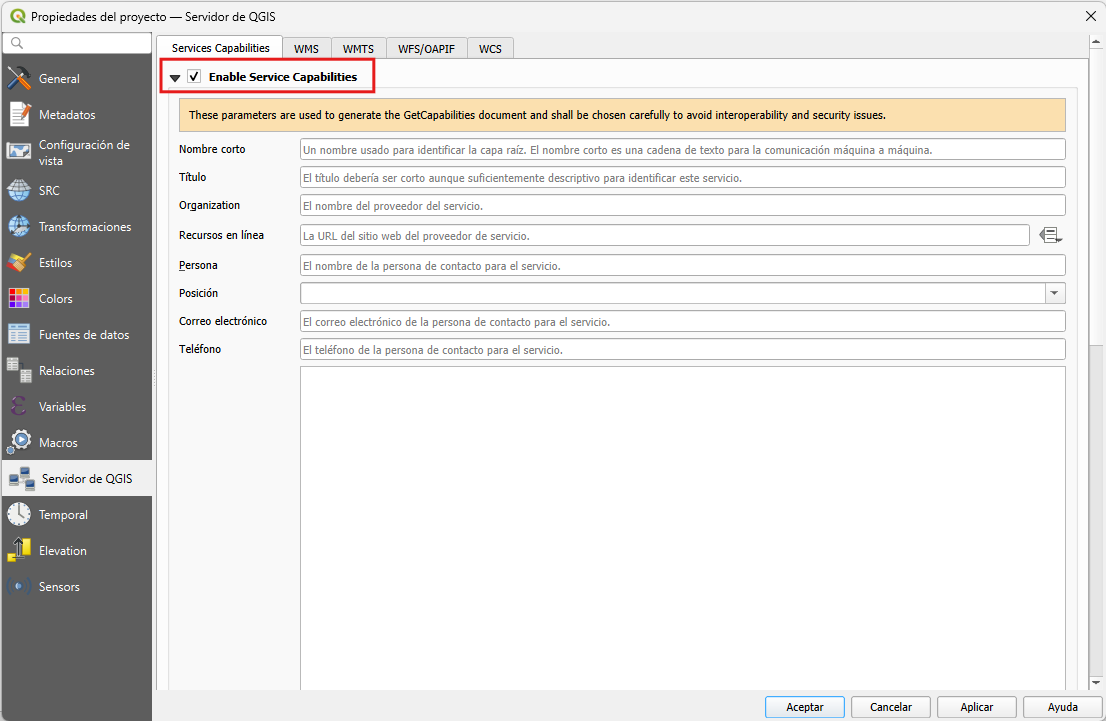
En la pestaña Service Capabilities marcar la casilla Enable Service Capabilities.
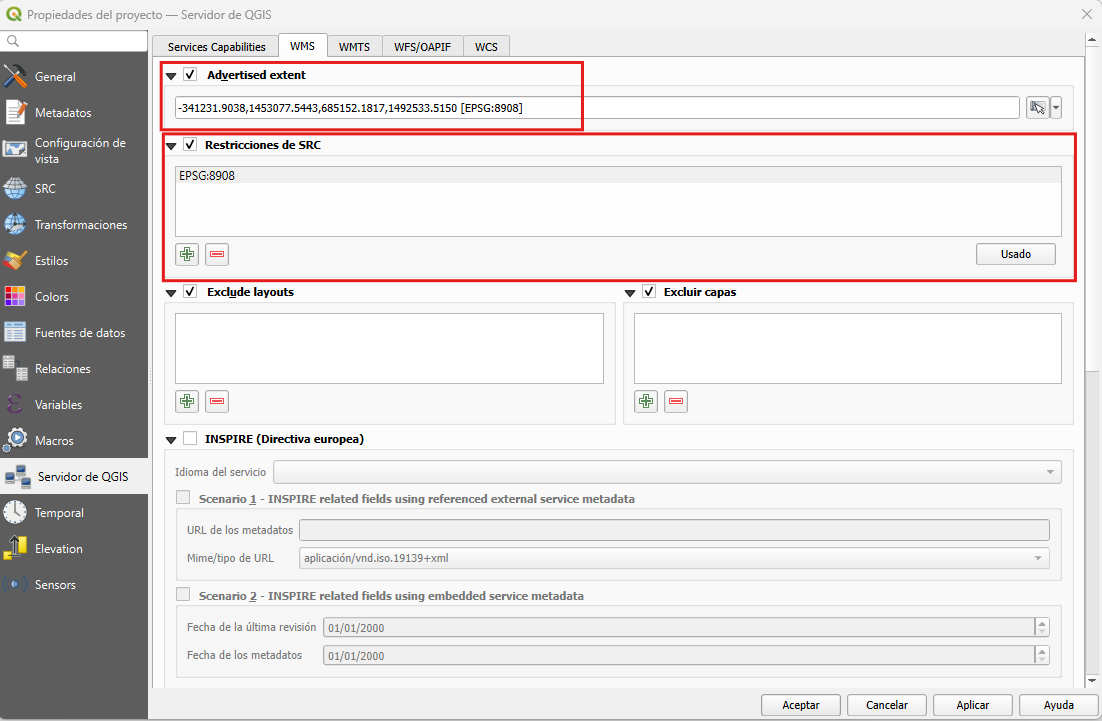
En la pestaña WMS deberemos añadir un Advertised Extent, que será la extensión visible inicial del tema en el visor, podemos calcularlo a partir de una capa o usar la extensión actual. Luego, añadir el sistema de referencia espacial del proyecto en **Restricciones de SRC*.
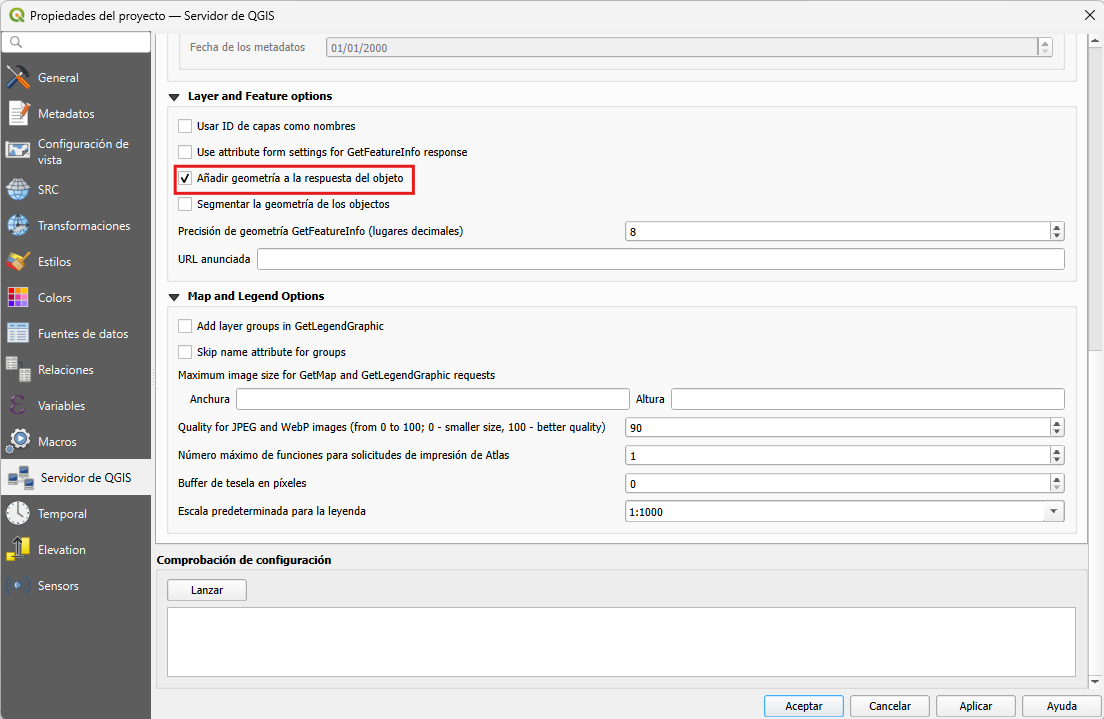
Es recomendable marcar la casilla Añadir geometría a la respuesta del objeto.
En esta tabla se indican las configuraciones en el proyecto de QGIS que influirán en cómo el Tema se mostrará en el visor.
Qué |
Dónde |
Descripción |
|---|---|---|
Proyección del mapa |
Propiedades del proyecto → CRS |
Proyección del mapa utilizada en QWC. |
Metadatos del servicio |
Propiedades del proyecto → QGIS Server → Service Capabilities |
Se muestran en el diálogo de información del tema, accesible desde la barra de título del panel Árbol de Capas. |
Título, palabras clave |
Propiedades del proyecto → QGIS Server → Service Capabilities |
Título del tema mostrado en el Selector de Temas, y palabras clave útiles para filtrado. |
Extensión del mapa |
Propiedades del proyecto → QGIS Server → WMS → Advertised Extent |
Extensión utilizada como extensión inicial del mapa al cargar el tema, salvo que se sobrescriba en |
Capas consultables |
Propiedades del proyecto → Fuentes de datos |
Marca las capas como identificables por el cliente. |
Geometría en FeatureInfo |
Propiedades del proyecto → QGIS Server → Capacidades WMS → Añadir geometría a la respuesta del objeto. |
Devuelve geometrías en la solicitud GetFeatureInfo. Permite al cliente resaltar las entidades seleccionadas. |
Campo de visualización de capa |
Propiedades de capa vectorial → Visualización |
Campo utilizado en los resultados de identificación. |
Información emergente (Map Tip) |
Propiedades de capa vectorial → Visualización |
Contenido del Map Tip mostrado al pasar el ratón sobre las capas, si está habilitada la visualización de Map Tips en el Árbol de Capas. |
Metadatos de capa |
Propiedades de capa → QGIS Server |
Se muestran en el diálogo de Información de Capa en el cliente. |
Rango de escala |
Propiedades de capa → Representación → Visibilidad dependiente de escala |
Rango de escala dentro del cual la capa es visible; útil para mejorar el rendimiento. |
Visibilidad inicial |
Panel de Capas |
Visibilidad inicial de capas y grupos. |
Orden de representación |
Panel de Orden de Capas o Panel de Capas |
Orden de representación de las capas. Si el reordenamiento está habilitado en |
Diseños de impresión |
Administrador de composiciones |
Los diseños de impresión ofrecidos en el complemento de Impresión. |
Etiquetas de diseño de impresión |
Administrador de composiciones |
Las etiquetas de diseño con un ID se mostrarán en el complemento de Impresión. Nota: una etiqueta cuyo ID comience con |
Capas externas |
Propiedades de capa → QGIS Server → URL de datos |
Marca la capa como externa para evitar solicitudes en cascada. |
Subir proyecto a QWC2
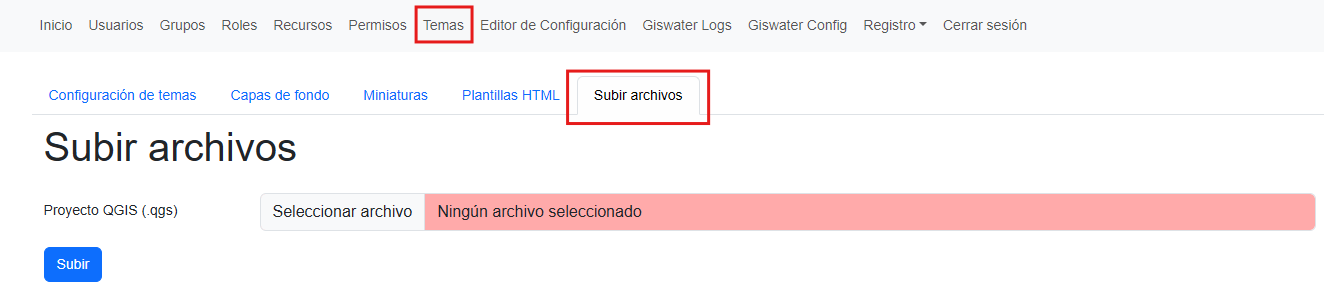
Una vez tengamos el proyecto QGIS configuradodeberemos subirlo a QWC2. Para ello, debemos ir al apartado de Temas en el backoffice de administración y subir el archivo .qgs desde el apartado Subir archivos.
Crear Tema en QWC2
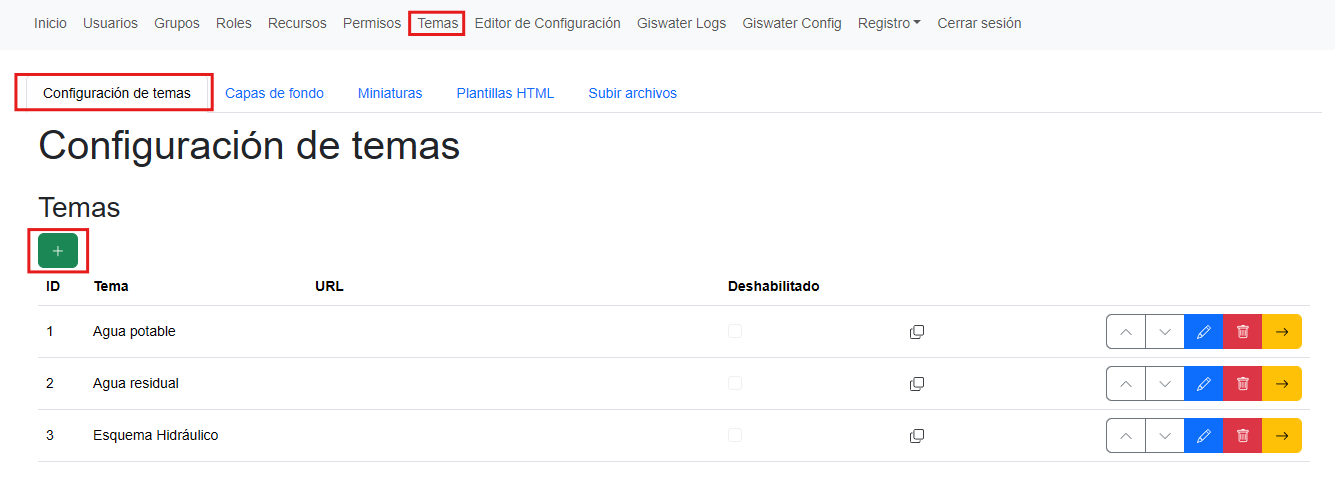
Una vez publicado el proyecto de QGIS, para publicarlo se debe crear un Tema que lo use en QWC2. Podemos hacerlo desde el apartado Temas y Configuración de temas..
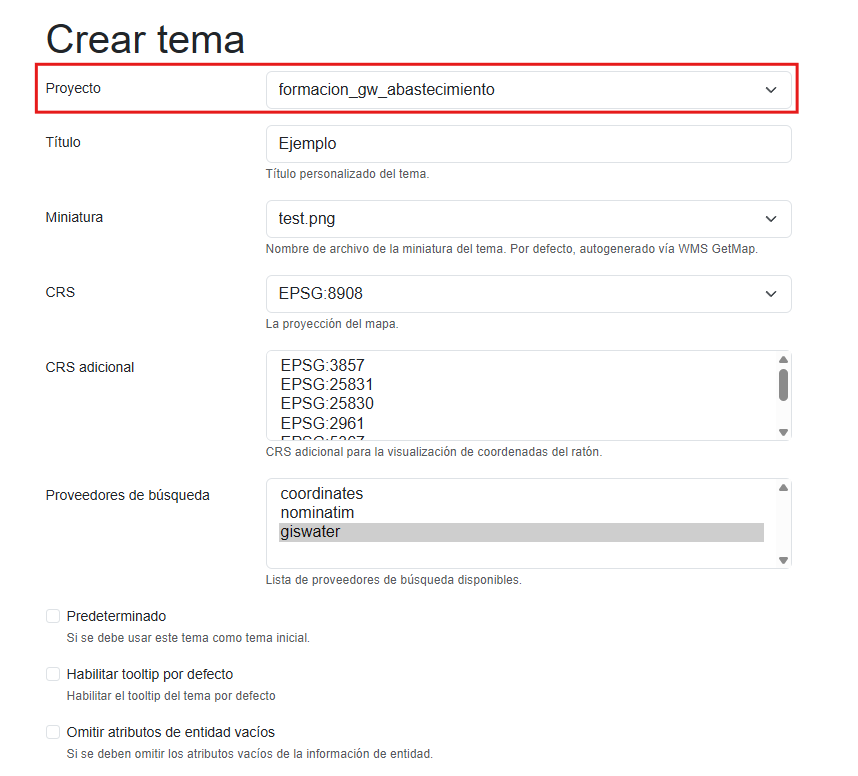
El primer paso será indicar en Proyecto el nombre de proyecto de QGIS correspondiente dentro de todos los disponibles. Luego, hay que añadir otra información:
Título: El título que se mostrará en el visor para este tema.
Miniatura: La imagen (Mapthumb) que se mostrará en el visor para este tema.
CRS: La proyección del proyecto. Debe coincidir con la proyección del proyecto de QGIS
Proovedores de búsqueda: Proovedores activos para el buscador.
Predeterminado: Marcar esta casilla para que el Tema sea el predeterminado al cargar el visor para todos los usuarios.
Existen otros campos interesantes para configurar dentro del Tema, como por ejemplo las Escalas de visualización o de impresión, descripción, etc.
En la parte final del formulario se añaden las capas de fondo que se mostrarán en el mapa, pudiendo seleccionar una para que esté activa al abrir el Tema.
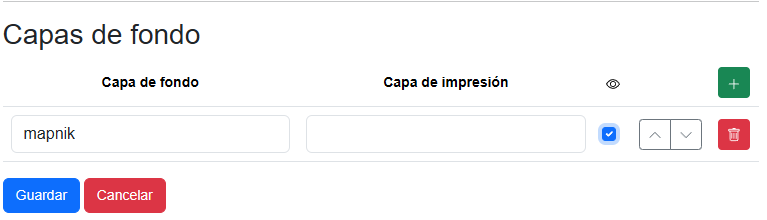
Finalmente, pular en el botón Guardar para crear el tema.
Configuración Giswater
Para que las funcionalidades de Giswater funcionen correctamente en el visor, debemos configurar el Tema en la configuración de Giswater desde el apartado Giswater config.
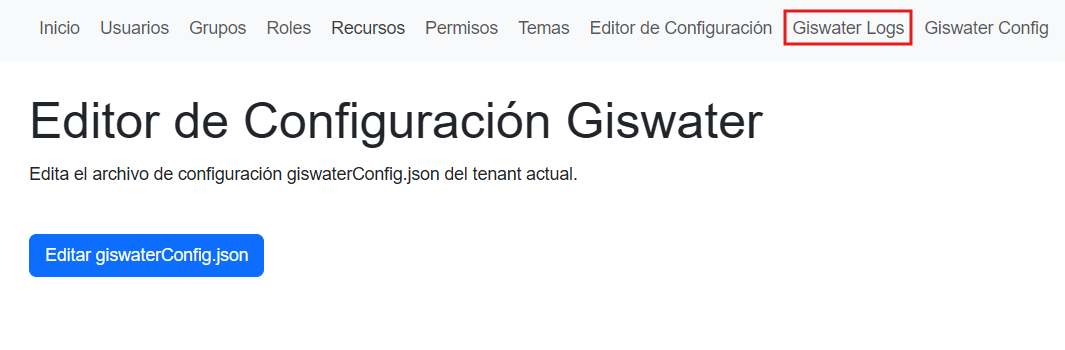
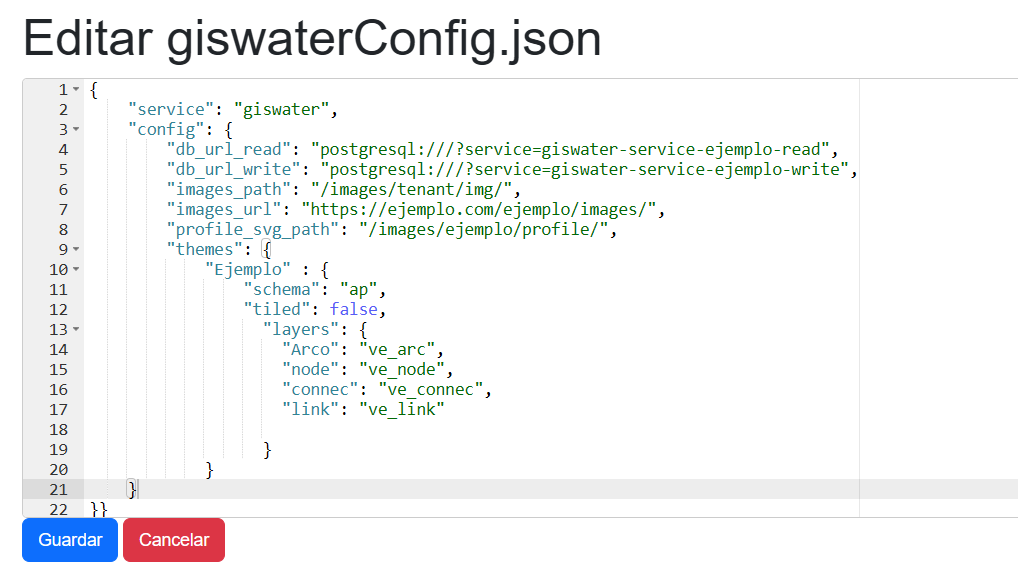
Esta configuración está en formato JSON, en esta configuración se indican:
db_url_read: La conexión a la base de datos de Giswater para la lectura de datos, definida en pg_service.conf.
db_url_write: La conexión a la base de datos de Giswater para la escritura de datos, definida en pg_service.conf.
themes: La configuración de los temas.
Dentro de la configuración de cada tema se indican:
El nombre del tema (indicado en el formulario de creación de tema) como clave principal.
schema: El esquema de la base de datos de Giswater donde se encuentran los datos.
tiled: Si el tema es tileado o no.
layers: La relación de capas del proyecto de QGIS (nombre) con las tablas o vistas en la base de datos de Giswater.
Generar configuración de servicios
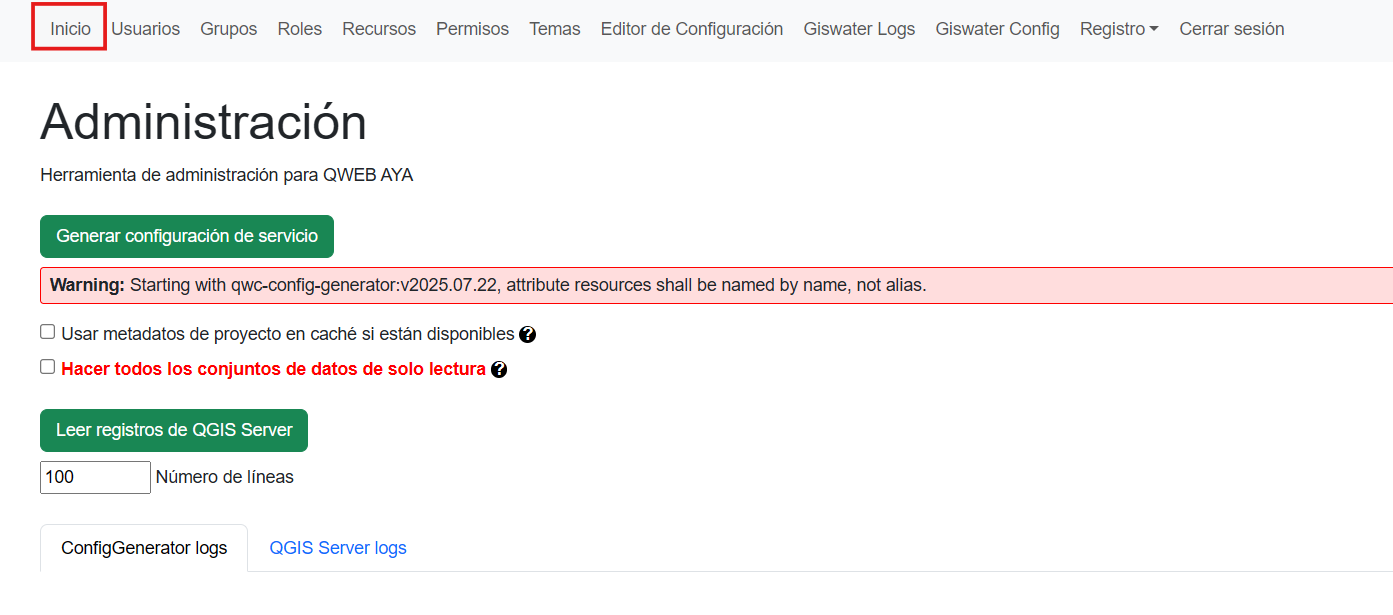
Como último paso, debemos generar la configuración de los servicios para que QWC2 pueda usarlos. Para ello, debemos pulsar el botón Generar configuración de servicio en el apartado de Inicio.